Descripción general del producto
Instalación
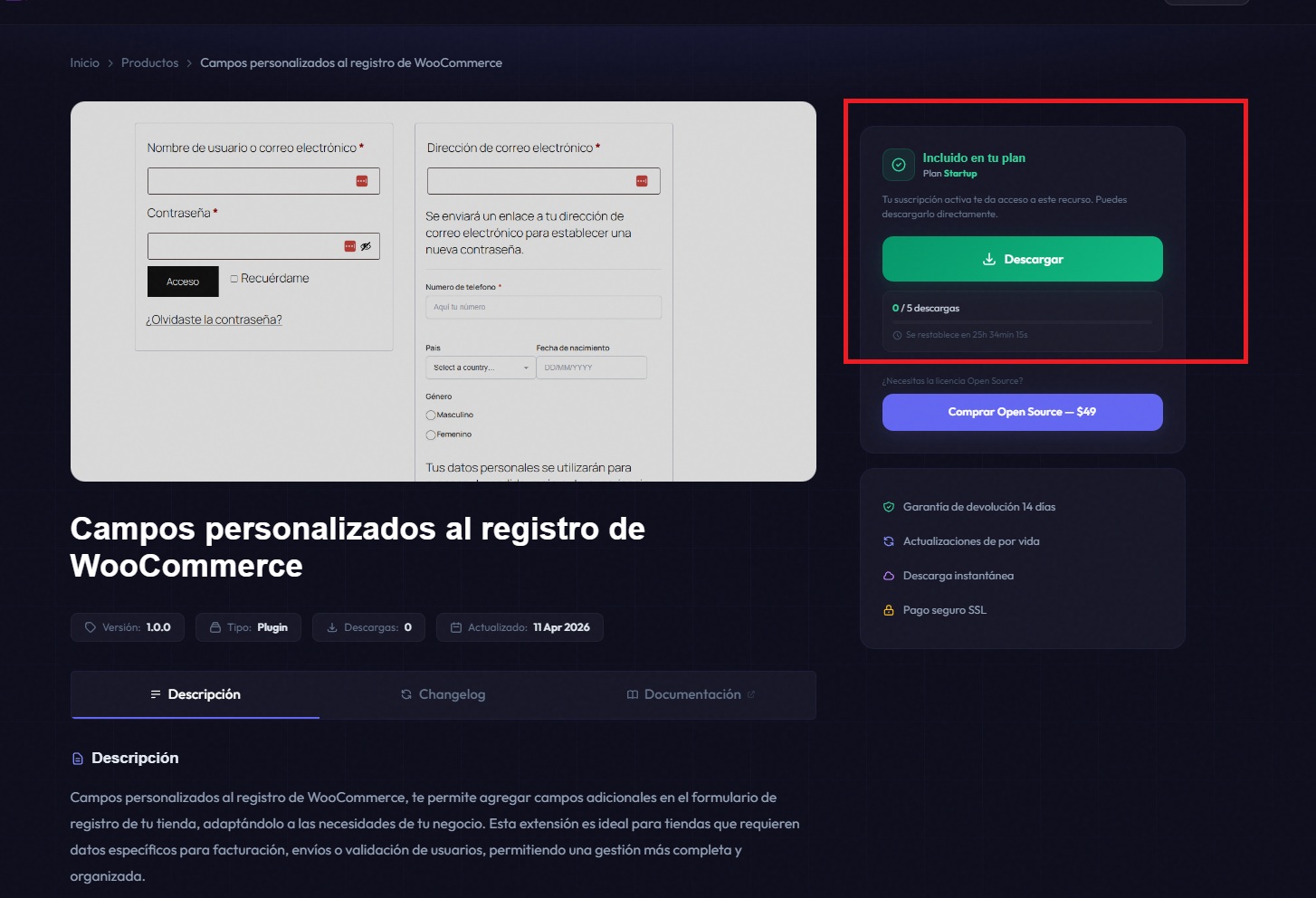
- Tras adquirir la licencia, descargue el archivo del plugin en formato .zip.
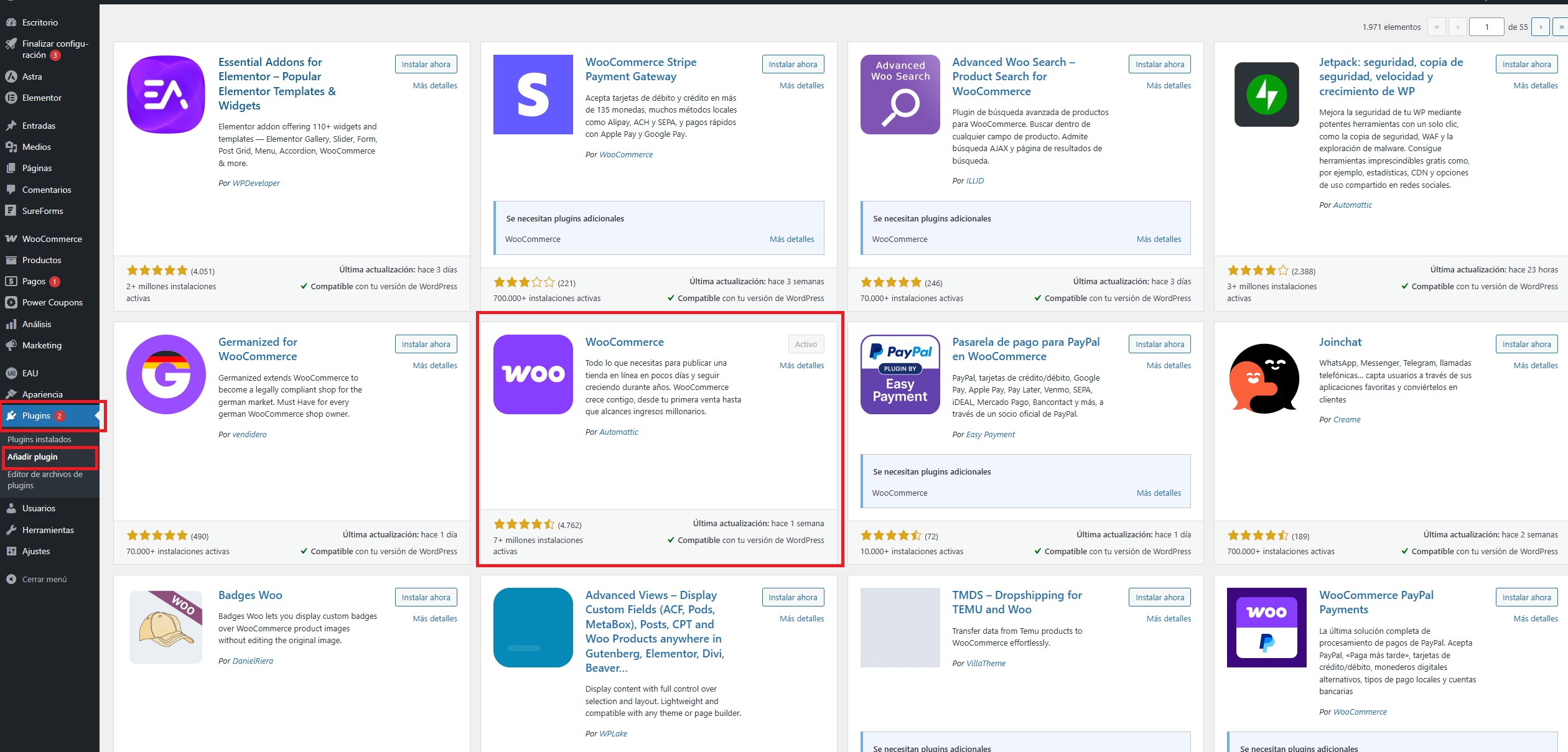
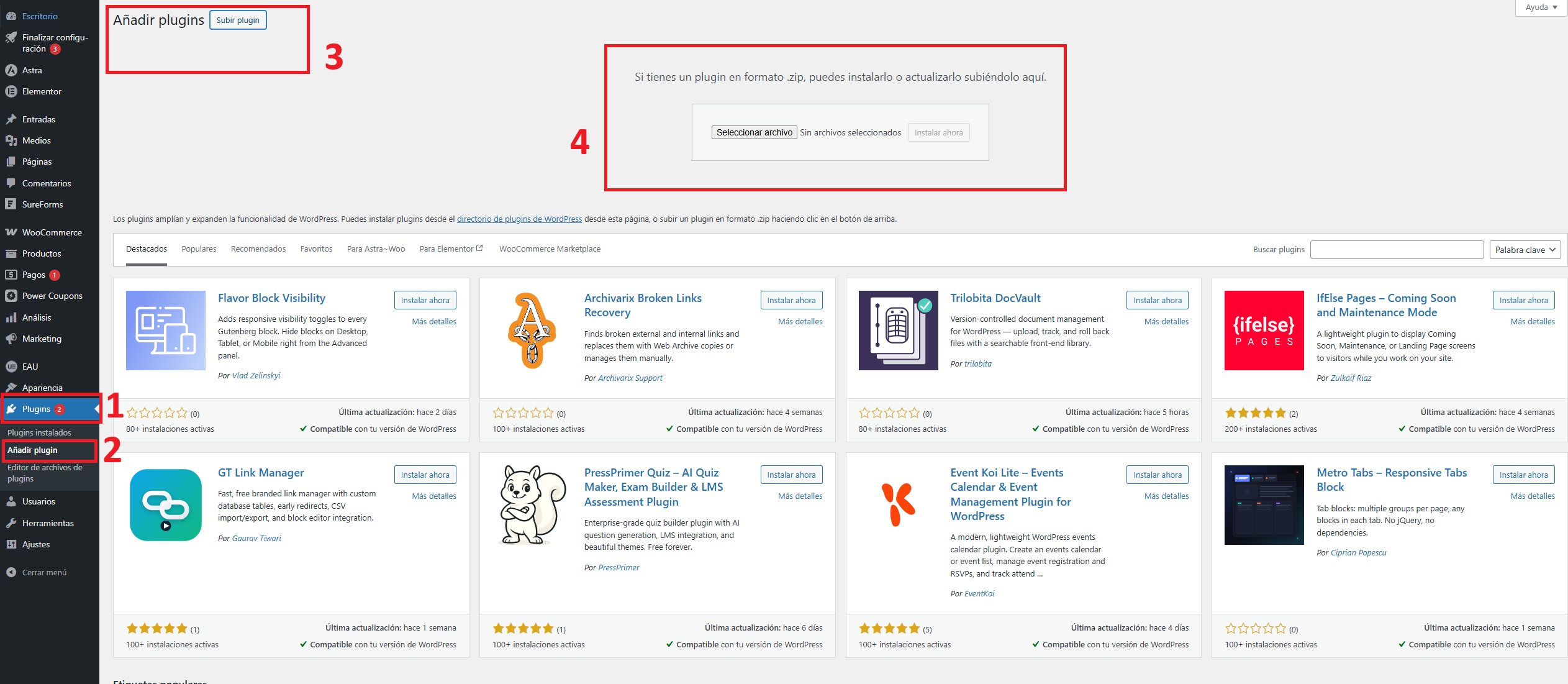
- En tu panel de WordPress, ve a Plugins → Añadir nuevo → Subir plugin .
- Seleccione el archivo .zip y haga clic en Instalar ahora .
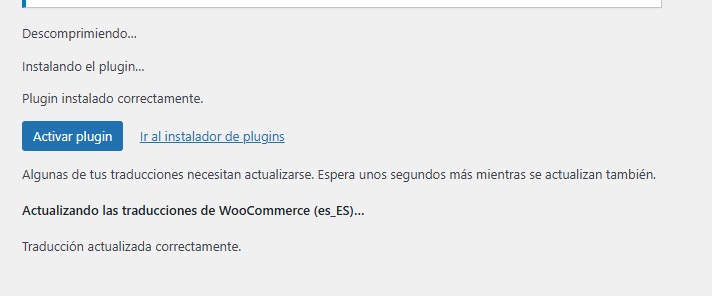
- Una vez instalado, haga clic en Activar plugin.
Activación de licencia
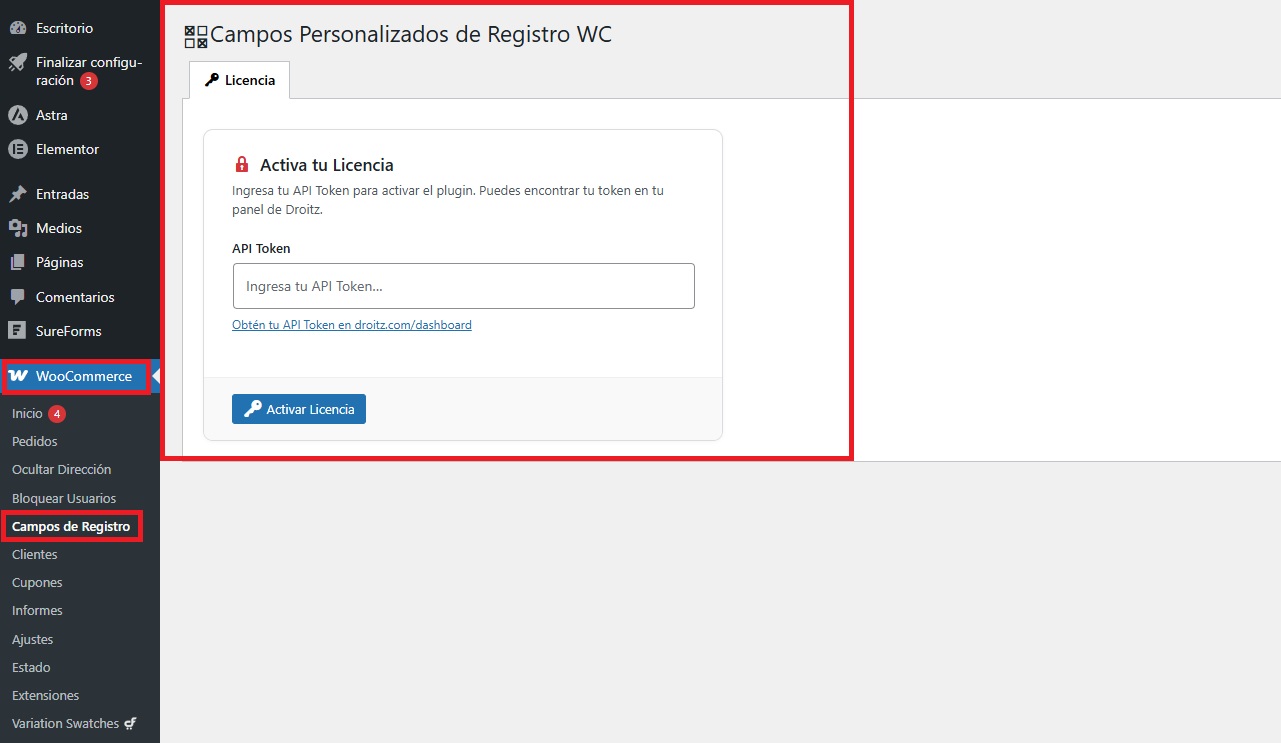
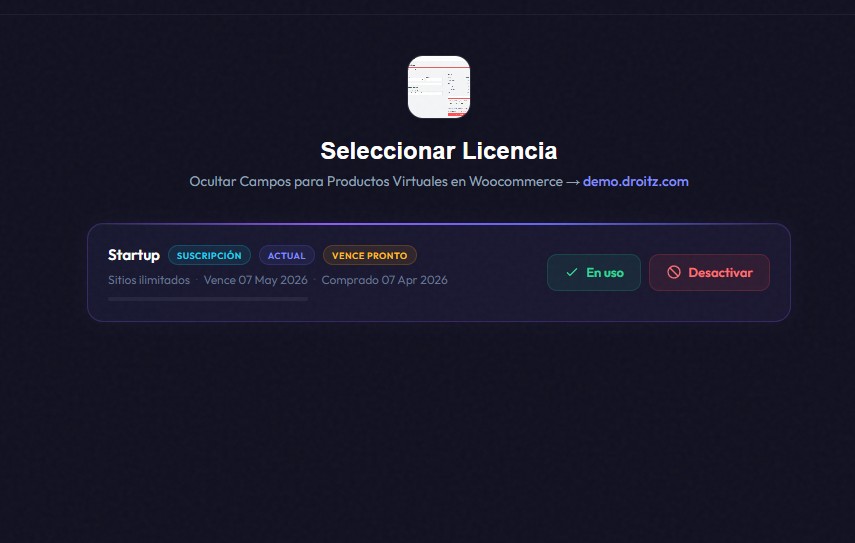
- Ve a WooCommerce → Campos de registro en tu panel de WordPress.
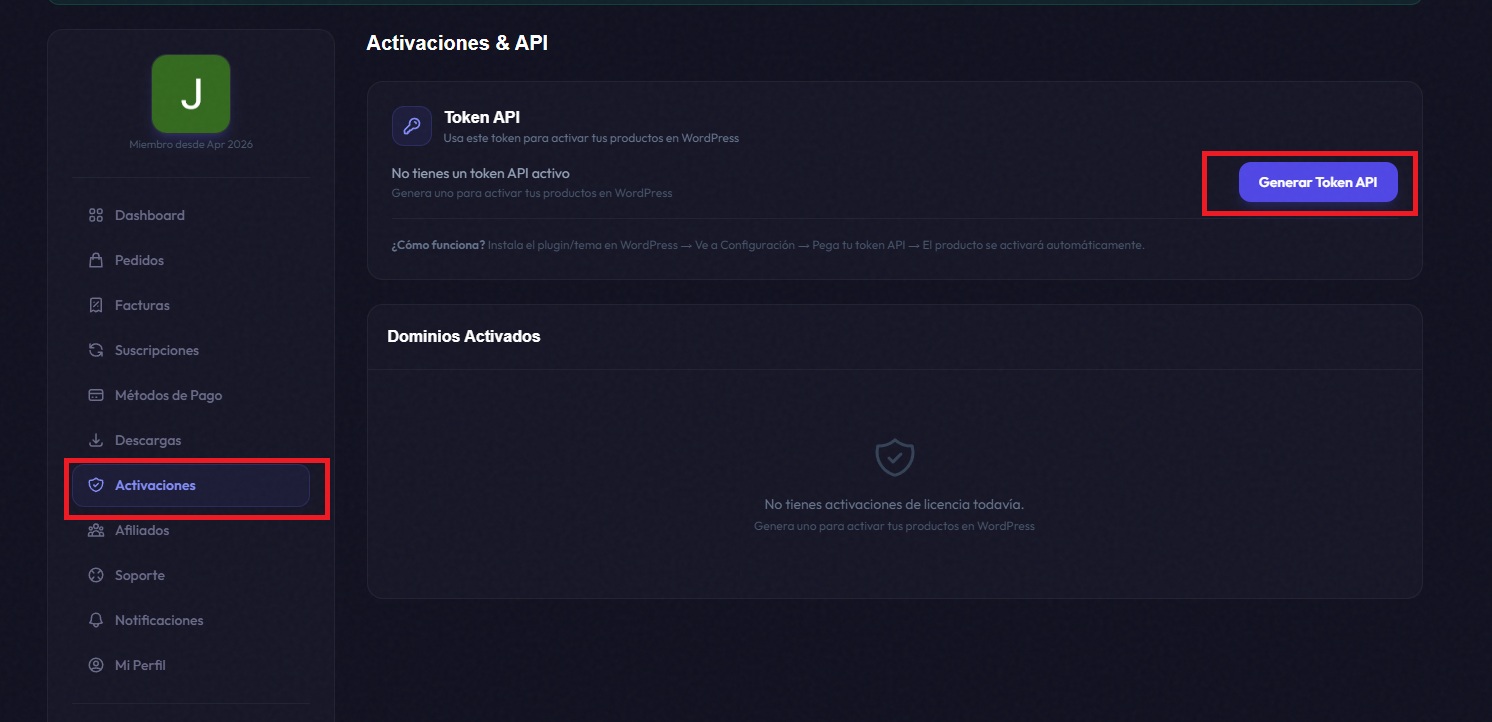
- Acceda a su panel de usuario en: droitz.com/dashboard .
- Dirígete a la sección de Activaciones y genera tu token de API .
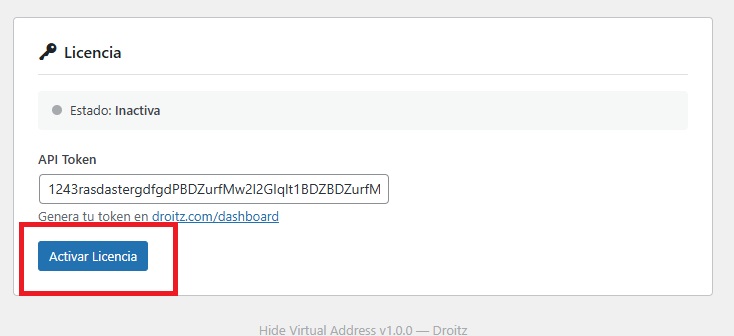
- Copia el token y pégalo en el campo correspondiente dentro de WordPress.
- Haz clic en Activar .
- Seleccione la licencia adquirida para completar el proceso.
¿Cómo usar el plugin?
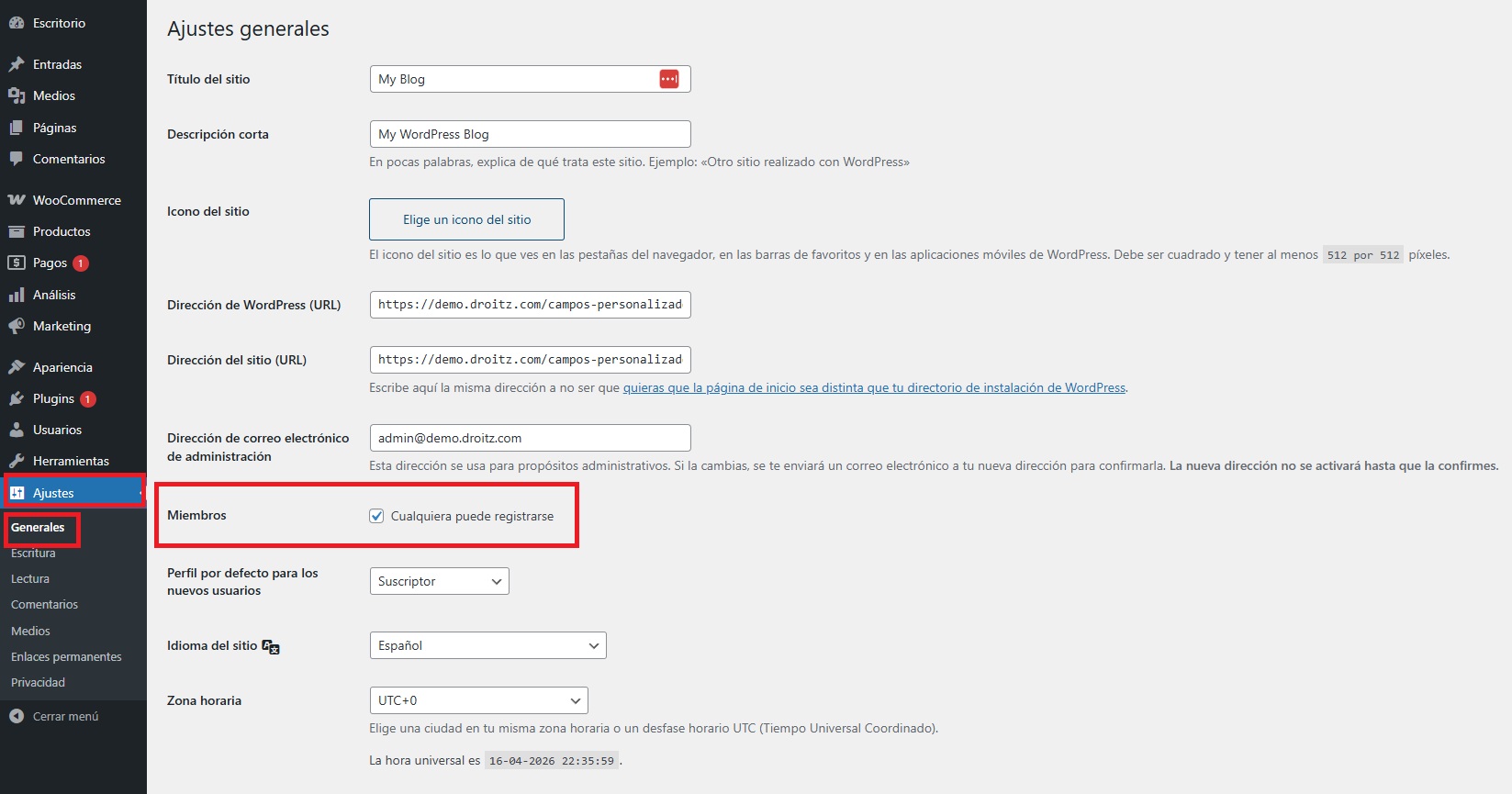
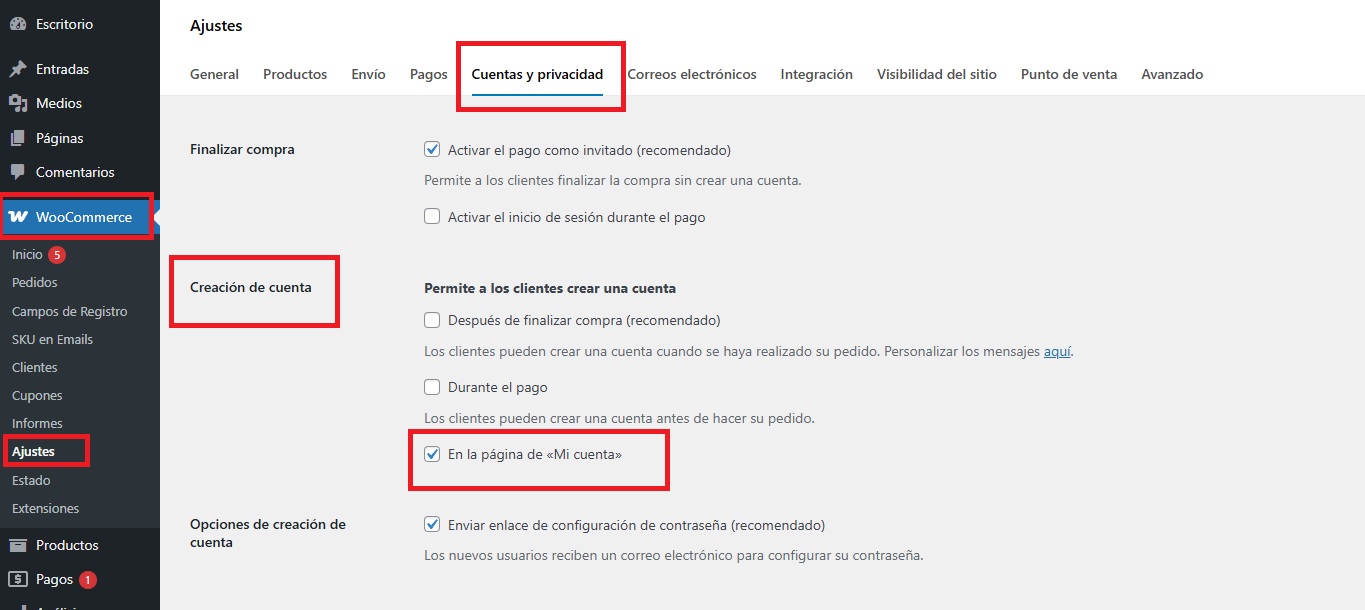
Nota: Antes de explicar la funcionalidad de este complemento, es necesario activar las siguientes opciones:
- Activar el registro para cualquier persona: Ve a Ajustes > General y, en la sección Miembros, activa la opción “Cualquiera puede registrarse”. Con esto habilitarás el registro de usuarios en el sitio.
- Activa la opción de creación de cuenta: Ve a WooCommerce > Ajustes > Cuentas y privacidad y, en la sección de creación de cuenta, activa la opción “En la página ‘Mi cuenta’”. Así, los usuarios podrán registrarse directamente desde esa página.
Para configurar el plugin, debemos ir a WooCommerce → Campos de registro.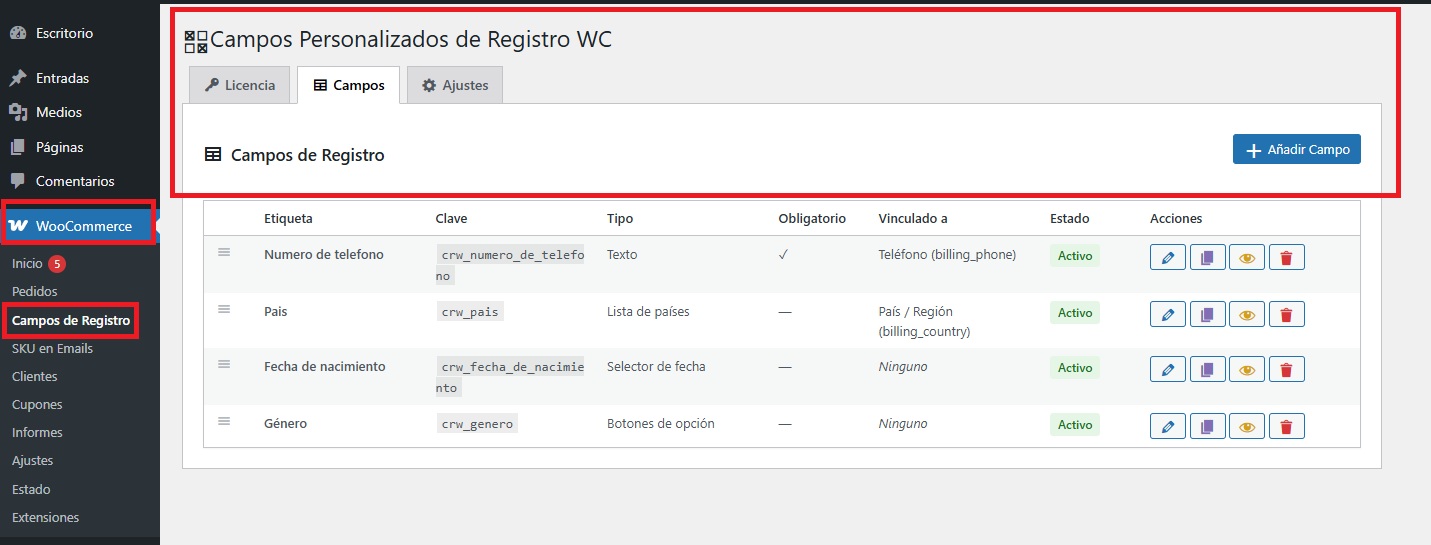
Una vez en esa sección, encontraremos tres subsecciones:
Licencia
No hay mucho que explicar aquí; podrá ver el plan al que se ha suscrito, la fecha de vencimiento y la opción de desactivar la licencia.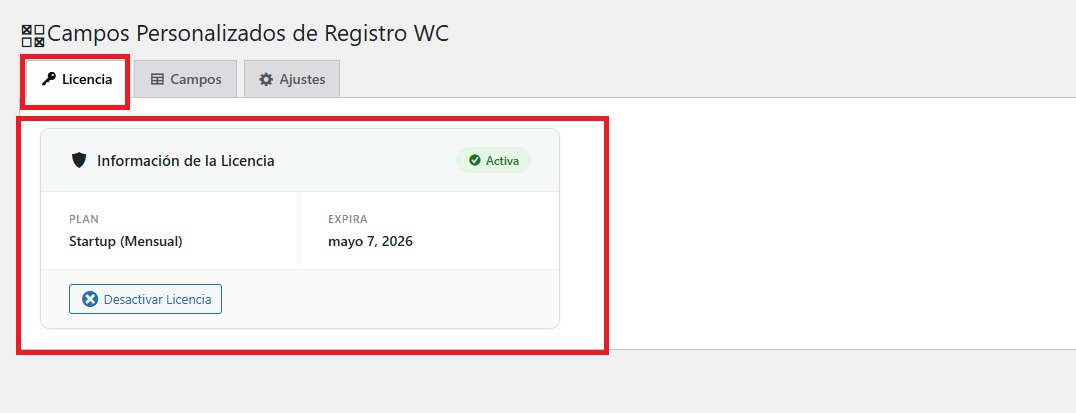
Campos
En esta opción encontraremos la sección de campos de registro , su propósito principal es agregar nuevos campos a la sección de registro.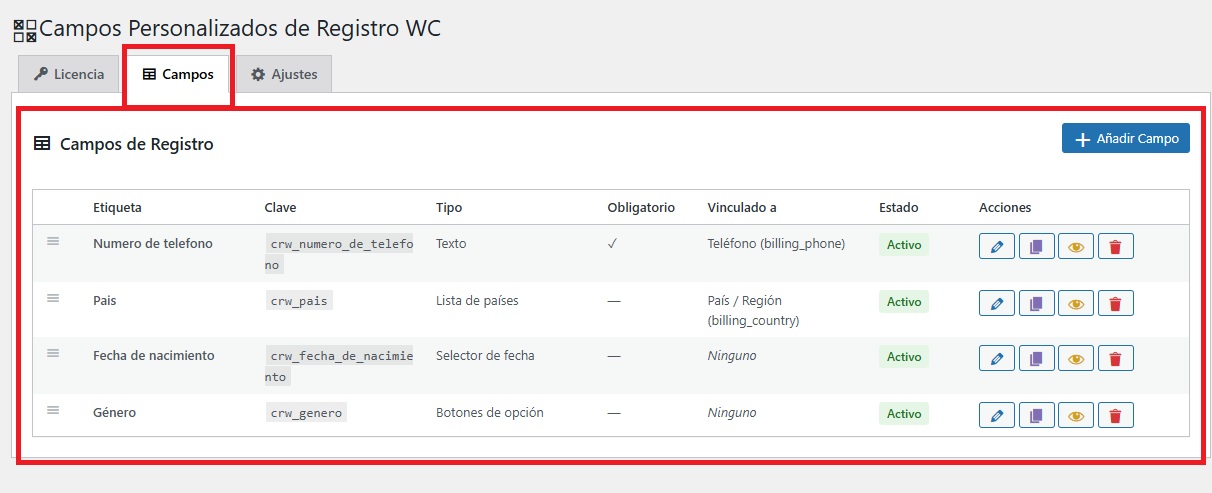
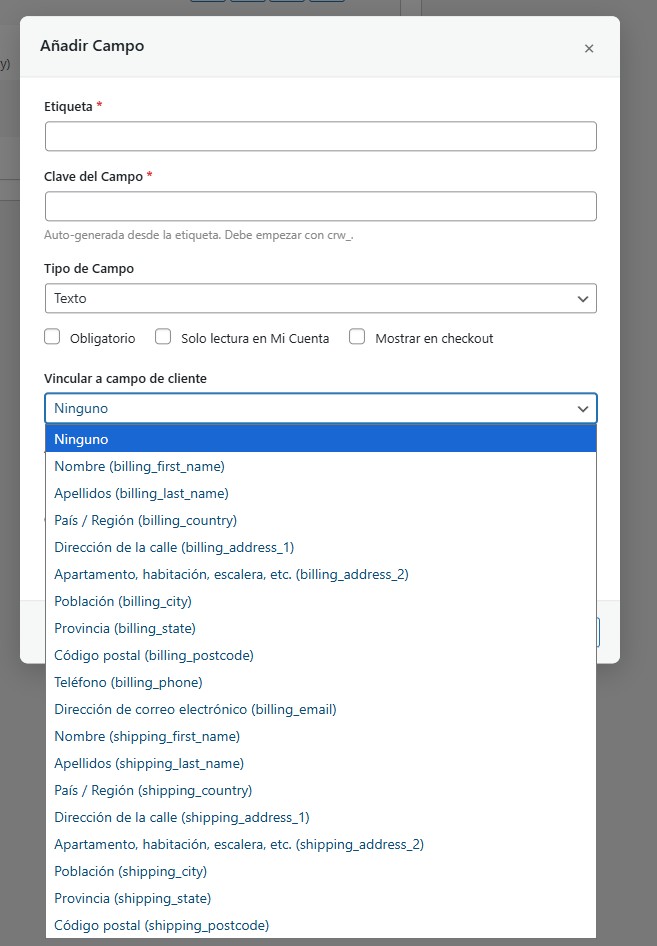
Para hacerlo iremos a agregar campo, allí encontraremos varias funciones:
Etiqueta:
Este es el nombre que tendrá el campo.
Clave del campo:
La clave del campo se rellena automáticamente en función de la información que introduzca en la "Etiqueta".
Tipo de campo:
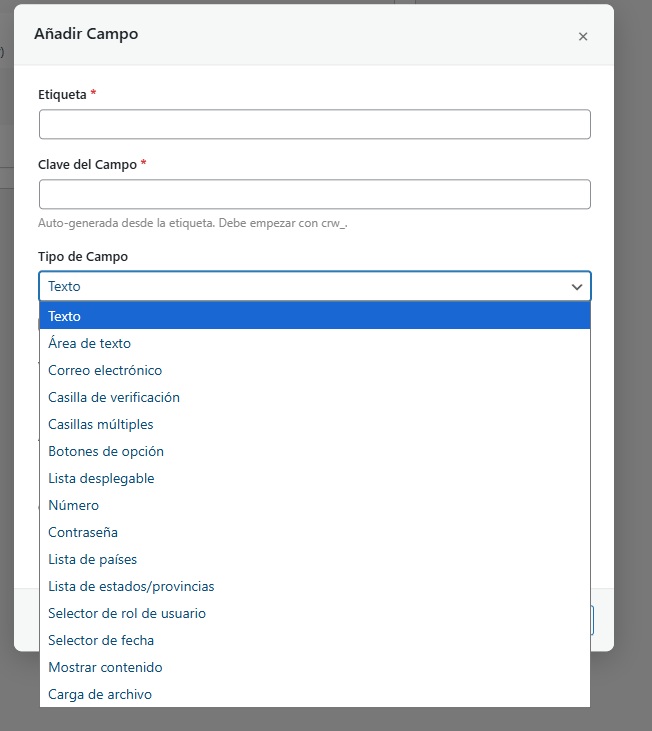
Aquí encontrará múltiples opciones para el tipo de campo que necesita, desde un campo que le permite escribir texto, una sección para marcar opciones, hasta una sección para cargar archivos.
Además, debajo de esta sección encontraremos tres opciones: obligatoria, solo lectura en mi cuenta y mostrar al finalizar la compra.
-
- Obligatorio: Al marcar esta opción, el usuario deberá completar la sección para continuar.
- Solo lectura en mi cuenta: Al activar esta opción, una vez que el usuario haya terminado de completar la información, ya no podrá modificarla y en la sección de información de usuario se indicará que esta información no se puede editar.
- Mostrar en la página de pago: Esta opción sirve para comprobar si desea que ese campo específico se muestre en la página de pago.
Enlace al campo del cliente:
Esta sección le permite vincular el campo que está creando en la página de registro con un campo existente en el proceso de pago .
Por ejemplo, si añades un campo de "número de teléfono" durante el registro, esta información se sincronizará automáticamente con el campo de número de teléfono al finalizar la compra. De esta forma, el usuario no tendrá que volver a introducir la misma información, ya que estará registrada.
En la lista de campos, las opciones como Billing y Shipping aparecerán entre paréntesis, indicando a qué tipo de campo se pueden vincular:
-
- Billing: Se refiere a los campos de facturación.
- Shipping: Se refiere a los campos de envío.
Ancho:
Aquí se configura el tamaño del cuadro de campo que aparecerá en el registro, ya sea para ancho completo o para la mitad del ancho.
Texto de ejemplo:
Este es un ejemplo de texto que aparecerá por defecto en el campo; este texto actúa como marca de agua para dicho campo.
Clases CSS:
Se utiliza para asignar un nombre al campo, de modo que se puedan aplicar estilos o configuraciones personalizadas con CSS.
Una vez configurado el campo, procedemos a guardar. 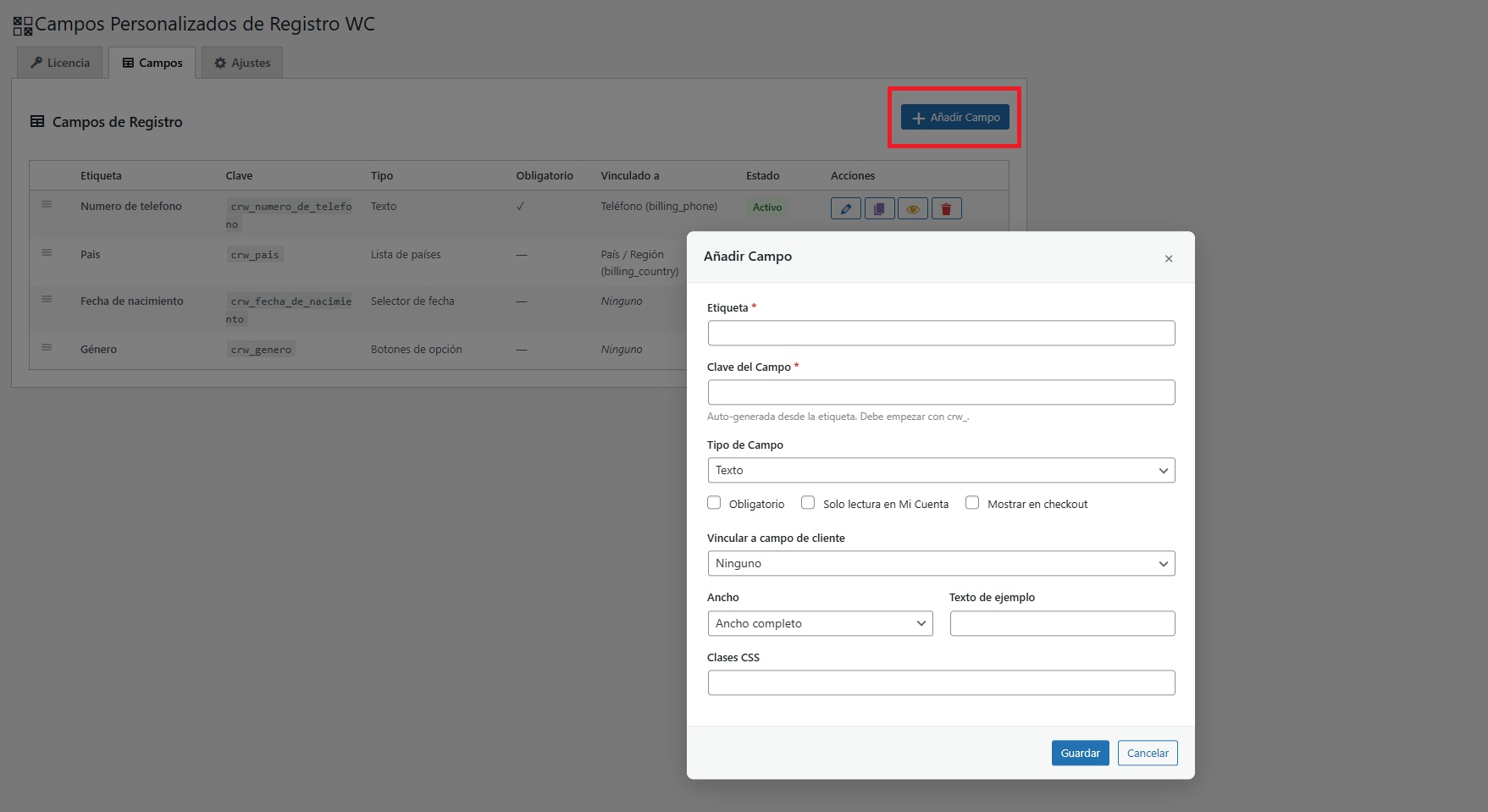
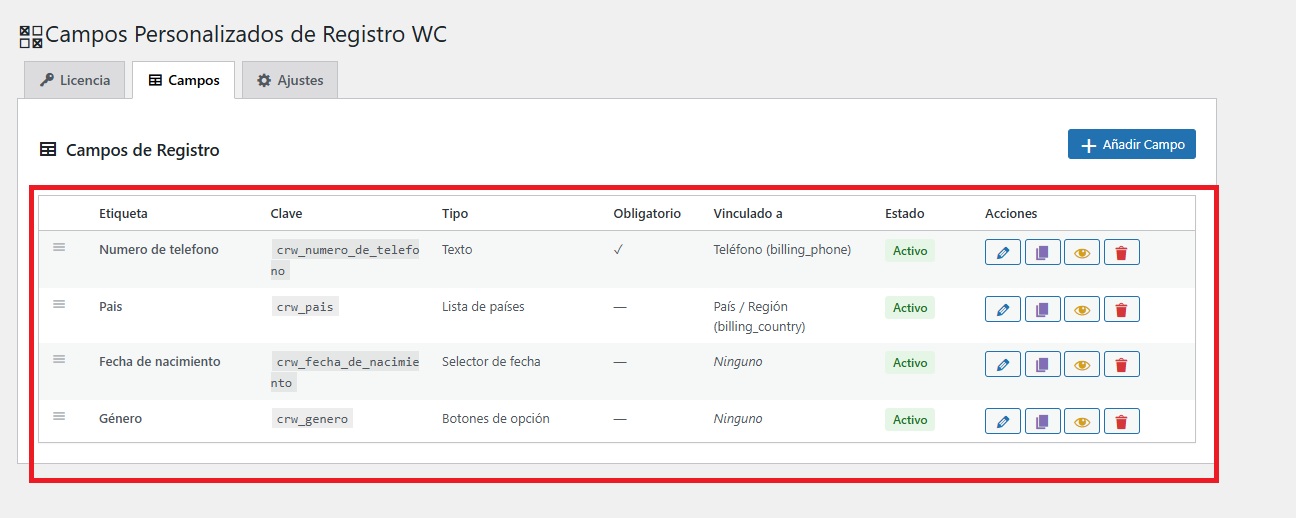
Una vez que haya terminado de agregar los distintos campos en el cuadro, aparecerán varias secciones:
- Etiqueta: se refiere al nombre visible del campo que verá el usuario.
- Clave: es el nombre interno que el sistema utiliza para identificar el campo.
- Tipo: define qué tipo de datos se introducirán en el campo (texto, número, correo electrónico, etc.).
- Obligatorio: indica si el campo debe completarse para continuar con el registro.
- Vinculado a: muestra si el campo está conectado o asociado con otros datos dentro del sistema.
- Estado: indica si el campo está habilitado o deshabilitado.
- Acciones: Aquí encontrará las opciones para editar, duplicar, mostrar u ocultar y eliminar el campo.
Ajustes
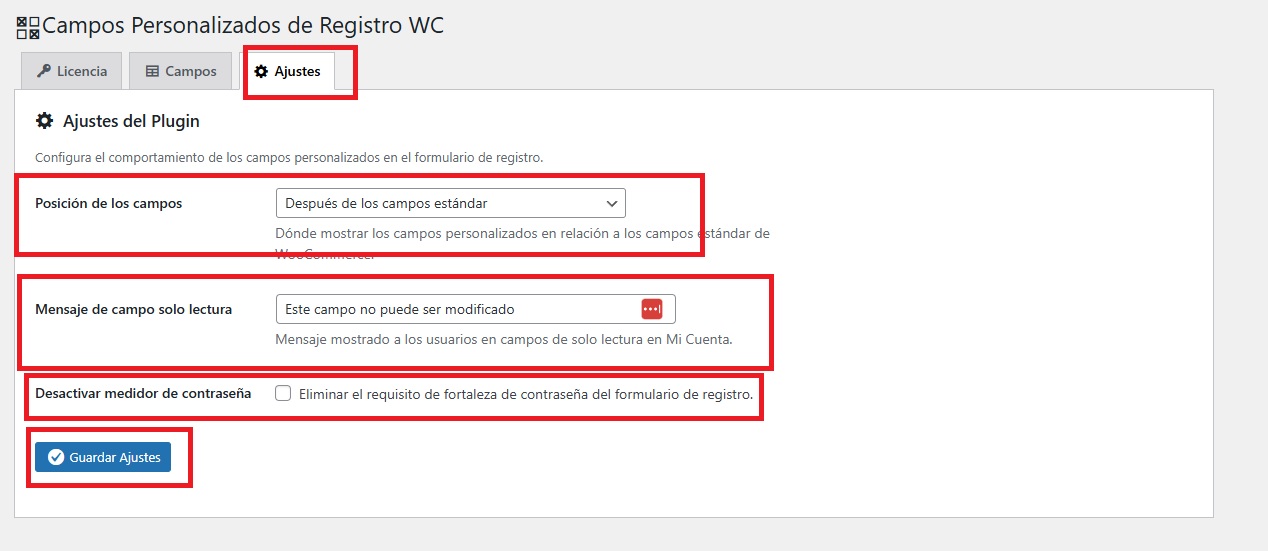
En esta sección configuraremos el plugin, por lo que aparecerán tres opciones:
- Posicionamiento de campos: Permite definir dónde se mostrarán los campos personalizados en relación con los campos estándar de WooCommerce, ya sea antes, después o en una posición específica dentro del formulario.
- Mensaje de campo de solo lectura: Un mensaje personalizado que se muestra a los usuarios en los campos de solo lectura dentro de la sección Mi cuenta.
- Desactivar el medidor de contraseñas: Permite eliminar la validación de la seguridad de la contraseña en el formulario de registro, impidiendo que el sistema requiera contraseñas complejas.
Una vez configurados estos ajustes, los guardamos.